Samstag, 30. Januar 2010
Muhbook statt iPad
Wer sich schon immer mal gefragt hat, wie ein schwarzes Macbook mit einem neuen weißen Oberteil ausschaut: etwas gewöhnungsbedürftig, aber echt einmalig:


Freitag, 18. Dezember 2009
Erschossenes Macbook
Haha, großartig! 1998 bei den schwarzen G3-Powerbooks hieß es ja, das Plastik sei aus der Ballistik abgeleitet und angeblich kugelsicher. Nun ja, früher war alles besser, Macbooks überleben jedenfalls keine Schüsse mehr. Nur die Festplatte vorne rechts wurde verfehlt:

Samstag, 12. Dezember 2009
OS X 10.6 Snow Leopard
Nachdem ich jetzt vorgestern von einem 2004er 12" Powerbook G4 auf ein gebrauchtes 13" Macbook umgestiegen bin, habe ich mir auch OS X 10.6 gegönnt (vorher habe ich aus Geschwindigkeitsgründen nur 10.4.11 benutzt). Dabei bin ich wie folgt vorgegangen:
Installation
1) Zunächst habe ich die neue Macbook-Platte initialisiert als GUID-Partitionstabelle. Die Platte habe ich in drei Partitionen unterteilt: a) OS X und Programme b) Arbeitsfiles und c) der ganze Rest. Auf c) landen z.B. auch alle Downloads und selbst wenn a) mal spinnt, weil da permanent irgendwelche temporären Files abgespeichert werden, bleibt meine Arbeit unter b) intakt.
2) Anschließend habe ich das OS X 10.6 installiert. Dabei habe ich in den Optionen "Rosetta" angekreuzt, um auch PowerPC-Programme weiter benutzen zu können, QuickTime 7 aus Kompabilitätsgrüdnen und absolut alle Druckertreiber und Sprachen, da ich nebenher freiberuflich arbeite und man dabei nie genau weiß, auf welche Drucker man unterwegs stößt.
3) Am Ende der Installation, nach dem Neustart, fragt das OS X, ob man alte Daten übernehmen möchte. Ich habe dann die alte Platte per Firewire angeschlossen und alles rüberkopiert, also Nutzereinstellungen, Programme usw. Das ist kein Problem und sah dann auch sofort aus, wie ich's gewohnt bin. Falls man das vergisst, kann man das später mit dem Dienstprogramm "Migration Assistant" jederzeit nachholen.
- erstens gab es für den Canon Farbdrucker CLC 2620 noch keine aktualisierten Druckertreiber. Allerdings arbeitet in seinem Innern eine Fiery-Einheit und es reichte aus, einen einzigen EFI-Treiber zu installieren: Fiery-Update für 10.6
- meinen alten HP Laserjet daheim steuerte ich bisher immer über Apple Talk an. Das gibt's in OS X 10.6 nicht mehr, da muss man die IP-Adresse auswählen. Also habe ich am Drucker eine neue IP-Adresse ausgewählt, die in mein WLAN-Netzwerk passt (z.B. "192.168.0.240", weil "192.168.0.1 … 2 …3" usw. vom WLAN an angeschlossene Rechner verteilt wird). Und dann habe ich einen neuen Drucker angelegt unter "Print & Fax". Dabei habe ich als Protokoll "HP Jetdirect Socket" ausgewählt, die IP-Adresse eingegeben, unten auf "select Printer Software" geklickt und dann den Druckertreiber aus einer Liste ausgewählt.

Was nicht geht …
Bisher fehlen mir nur Kleinigkeiten … einen Scannertreiber gibt es nicht, weil das jetzt im OS X eingebaut ist. Ich kann zwar dank dem Feisar Plugin mein Handy über Bluetooth synchronisieren, aber keine SMS mehr aus dem Adressbuch schicken. Meine Lieblings-Systemerweiterung Menu Meters läuft leider selbst in der Version 1.4b4 nicht unter OS X 10.6.2. Dafür kann ich endlich Programme wie Trailrunner oder OmniGraffle 5 benutzen. Viele Funktionen wirken in 10.6 ausgereifter und intelligenter, z.B. im Finder und im Dock. Aber bevor man umsteigt, sollte man unbedingt checken, welche Programme man neu braucht.
Installation
1) Zunächst habe ich die neue Macbook-Platte initialisiert als GUID-Partitionstabelle. Die Platte habe ich in drei Partitionen unterteilt: a) OS X und Programme b) Arbeitsfiles und c) der ganze Rest. Auf c) landen z.B. auch alle Downloads und selbst wenn a) mal spinnt, weil da permanent irgendwelche temporären Files abgespeichert werden, bleibt meine Arbeit unter b) intakt.
Ergänzung 14.10.09: Nachdem ich jetzt Bootcamp und Windows installieren wollte, habe ich einen Fehler entdeckt: Bootcamp kann nur dann eine neue Windows-Partition abteilen, wenn das Startvolumen nicht bereits unterteilt ist. Ich hätte also wohl die Platte in VIER Teile unterteilen sollen und von vornherein eine Bootcamp-Partition anlegen müssen (wahrscheinlich als FAT32, aber das muss ich noch ausprobieren).
2) Anschließend habe ich das OS X 10.6 installiert. Dabei habe ich in den Optionen "Rosetta" angekreuzt, um auch PowerPC-Programme weiter benutzen zu können, QuickTime 7 aus Kompabilitätsgrüdnen und absolut alle Druckertreiber und Sprachen, da ich nebenher freiberuflich arbeite und man dabei nie genau weiß, auf welche Drucker man unterwegs stößt.
3) Am Ende der Installation, nach dem Neustart, fragt das OS X, ob man alte Daten übernehmen möchte. Ich habe dann die alte Platte per Firewire angeschlossen und alles rüberkopiert, also Nutzereinstellungen, Programme usw. Das ist kein Problem und sah dann auch sofort aus, wie ich's gewohnt bin. Falls man das vergisst, kann man das später mit dem Dienstprogramm "Migration Assistant" jederzeit nachholen.
Updates
Danach habe ich alle Programme auf den letzten Stand gebracht - dabei ist es auch wichtig, an die Dinge zu denken, die nicht so offensichtlich sind, z.B. Systemerweiterungen wie Flip4Mac oder MenuMeters oder Photoshop-Plugins. Die aktuellsten Versionen und Updates habe ich dabei ganz einfach über macupdate.com gefunden. Und zuallerallerest habe ich mich natürlich vergewissert, dass Little Snitch auf dem neuesten Stand ist und garantiert läuft!
Danach habe ich alle Programme auf den letzten Stand gebracht - dabei ist es auch wichtig, an die Dinge zu denken, die nicht so offensichtlich sind, z.B. Systemerweiterungen wie Flip4Mac oder MenuMeters oder Photoshop-Plugins. Die aktuellsten Versionen und Updates habe ich dabei ganz einfach über macupdate.com gefunden. Und zuallerallerest habe ich mich natürlich vergewissert, dass Little Snitch auf dem neuesten Stand ist und garantiert läuft!
Ich hatte dann zwei Druckerprobleme:
- erstens gab es für den Canon Farbdrucker CLC 2620 noch keine aktualisierten Druckertreiber. Allerdings arbeitet in seinem Innern eine Fiery-Einheit und es reichte aus, einen einzigen EFI-Treiber zu installieren: Fiery-Update für 10.6
- meinen alten HP Laserjet daheim steuerte ich bisher immer über Apple Talk an. Das gibt's in OS X 10.6 nicht mehr, da muss man die IP-Adresse auswählen. Also habe ich am Drucker eine neue IP-Adresse ausgewählt, die in mein WLAN-Netzwerk passt (z.B. "192.168.0.240", weil "192.168.0.1 … 2 …3" usw. vom WLAN an angeschlossene Rechner verteilt wird). Und dann habe ich einen neuen Drucker angelegt unter "Print & Fax". Dabei habe ich als Protokoll "HP Jetdirect Socket" ausgewählt, die IP-Adresse eingegeben, unten auf "select Printer Software" geklickt und dann den Druckertreiber aus einer Liste ausgewählt.

Was nicht geht …
Bisher fehlen mir nur Kleinigkeiten … einen Scannertreiber gibt es nicht, weil das jetzt im OS X eingebaut ist. Ich kann zwar dank dem Feisar Plugin mein Handy über Bluetooth synchronisieren, aber keine SMS mehr aus dem Adressbuch schicken. Meine Lieblings-Systemerweiterung Menu Meters läuft leider selbst in der Version 1.4b4 nicht unter OS X 10.6.2. Dafür kann ich endlich Programme wie Trailrunner oder OmniGraffle 5 benutzen. Viele Funktionen wirken in 10.6 ausgereifter und intelligenter, z.B. im Finder und im Dock. Aber bevor man umsteigt, sollte man unbedingt checken, welche Programme man neu braucht.

Montag, 28. September 2009
Netzteile
G3 Powerbooks, bunte iBooks
... verwenden dieselben Netzteile wie auch Powerbook 3400 oder 5400. Der Stecker ist etwas größer als bei neueren G4-Modellen. Sowas habe ich noch gebraucht da für 30 €. Bei Interesse bitte einfach fragen.
G4 Powerbooks, weiße iBooks
15" Titanium mit 400-800 MHz, 12" Powerbooks und weiße iBooks verwenden 45-Watt Netzteile. Das sind entweder runde "Yoyos" oder "weiße Quadrate". Bei letzteren steht auf der Seite entweder gar nichts oder in einem kleinen, grauen Kasten "45W". Ersatztnetzteile von Macally haben 50-Watt und können mit diesen Modellen auch verwendet werden.

15" Powerbooks mit 867 MHz oder mehr sowie alle 17" Powerbooks brauchen zwingend ein 65 Watt Netzteil. Bei diesen Modellen steht auf der Seite in "65W". Steht das da nicht, dann haben Sie nur ein 45-Watt Netzteil. Mit solchen oder den Macally-Netzteilen funktioniert das zwar testweise kurz, aber ...
- das Netzteil wird permanent überlastet, überhitzt und kann sogar Feuer fangen. Das würde ich z.B. keinesfalls unbeaufsichtigt über Nacht laufen lassen.
- beim Powerbook können so alle möglichen seltsamen Effekte auftreten:
Der Akku lädt nicht
Das Powerbook schaltet sich plötzlich aus
Das Display bleibt oder wird plötzlich dunkel
Das Powerbook startet nicht
Wenn sie solche Probleme haben, sollten Sie also zuallererst checken, welches Netzteil Sie verwenden. Wenn Gravis sagt "Macally taugt auch was für G4 Powerbooks", dann ist das insofern richtig, dass man 12" Powerbooks damit betreiben kann. Bei den anderen Powerbooks würde ich Macally nur benutzen, wenn Sie morgens gerne in einem brennenden Bett aufwachen.
Neue 65-Watt Netzteile mit 2 Jahren Garantie habe ich immer von Newer Technology am Lager. Die können Sie übrigens auch problemlos mit Macs benutzen, die eigentlich nur 45 Watt brauchen.
Macbook, Macbook Air, Macbook Pro
Alle haben einen Magsafe-Anschluss, darum passt da auch kein rundes G4-Netzteil, ist klar. Nur die Wattzahl unterscheidet sich. Und auch hier gilt: Sie können ein 85-Watt Netzteil an einem Gerät betreiben, das nur 45 oder 60 Watt braucht. Aber Sie können kein 45-Watt Netzteil an einem 85-Watt Gerät betreiben, das kann überhitzen, bis es brennt.
45 Watt: Macbook Air
60 Watt: alle 13" Macbooks (weiß, schwarz, unibody)
85 Watt: alle 15" und 17" Macbook Pro (silbern oder unibody).
... verwenden dieselben Netzteile wie auch Powerbook 3400 oder 5400. Der Stecker ist etwas größer als bei neueren G4-Modellen. Sowas habe ich noch gebraucht da für 30 €. Bei Interesse bitte einfach fragen.
G4 Powerbooks, weiße iBooks
15" Titanium mit 400-800 MHz, 12" Powerbooks und weiße iBooks verwenden 45-Watt Netzteile. Das sind entweder runde "Yoyos" oder "weiße Quadrate". Bei letzteren steht auf der Seite entweder gar nichts oder in einem kleinen, grauen Kasten "45W". Ersatztnetzteile von Macally haben 50-Watt und können mit diesen Modellen auch verwendet werden.

15" Powerbooks mit 867 MHz oder mehr sowie alle 17" Powerbooks brauchen zwingend ein 65 Watt Netzteil. Bei diesen Modellen steht auf der Seite in "65W". Steht das da nicht, dann haben Sie nur ein 45-Watt Netzteil. Mit solchen oder den Macally-Netzteilen funktioniert das zwar testweise kurz, aber ...
- das Netzteil wird permanent überlastet, überhitzt und kann sogar Feuer fangen. Das würde ich z.B. keinesfalls unbeaufsichtigt über Nacht laufen lassen.
- beim Powerbook können so alle möglichen seltsamen Effekte auftreten:
Der Akku lädt nicht
Das Powerbook schaltet sich plötzlich aus
Das Display bleibt oder wird plötzlich dunkel
Das Powerbook startet nicht
Wenn sie solche Probleme haben, sollten Sie also zuallererst checken, welches Netzteil Sie verwenden. Wenn Gravis sagt "Macally taugt auch was für G4 Powerbooks", dann ist das insofern richtig, dass man 12" Powerbooks damit betreiben kann. Bei den anderen Powerbooks würde ich Macally nur benutzen, wenn Sie morgens gerne in einem brennenden Bett aufwachen.
Neue 65-Watt Netzteile mit 2 Jahren Garantie habe ich immer von Newer Technology am Lager. Die können Sie übrigens auch problemlos mit Macs benutzen, die eigentlich nur 45 Watt brauchen.
Macbook, Macbook Air, Macbook Pro
Alle haben einen Magsafe-Anschluss, darum passt da auch kein rundes G4-Netzteil, ist klar. Nur die Wattzahl unterscheidet sich. Und auch hier gilt: Sie können ein 85-Watt Netzteil an einem Gerät betreiben, das nur 45 oder 60 Watt braucht. Aber Sie können kein 45-Watt Netzteil an einem 85-Watt Gerät betreiben, das kann überhitzen, bis es brennt.
45 Watt: Macbook Air
60 Watt: alle 13" Macbooks (weiß, schwarz, unibody)
85 Watt: alle 15" und 17" Macbook Pro (silbern oder unibody).
Montag, 21. September 2009
Kernel Panics
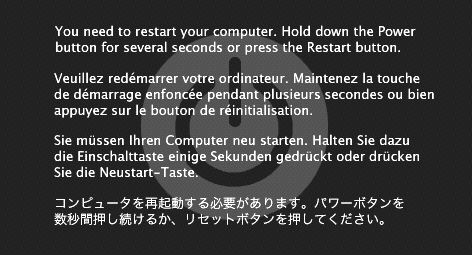
So eine mehrsprachige Fehlermeldung kann am OS X liegen oder auch an der Hardware. Ich würde da folgendes ausprobieren:
1) alle externen USB-Geräte abstöpseln, auch USB-Mäuse. Wenn´s dann geht, eins nach dem anderen wieder anstöpseln und gucken, was den Fehler produziert. Für dieses Gerät dann gezielt den neuesten USB-Treiber downloaden. Eine gute Seite für die Suche danach ist Macupdate.
2) Die Airport-Card abstöpseln. Die sitzt bei Powerbook G3 und iBooks direkt unter der Tastatur und ist sehr gut zu erreichen. Bei allen anderen Laptops helfen meine Anleitungen. Da muss nicht nur das Antennenkabel, sondern die ganze Karte raus.
3) das RAM rausnehmen. iBooks und 12" Powerbooks haben noch einen "zweiten Baustein" fest verlötet auf dem Logicboard und startet auch ohne den Baustein im RAM-Slot. Bei allen anderen Macs einen Baustein nach dem anderen rausnehmen und gucken, ob's dann geht. Wenn ja, neues RAM kaufen.
4) von einem anderen System starten. Das einfachste wäre eine Mac OS CD ... wenn's damit klappt, ist es sehr wahrscheinlich kein Hardwarefehler, sondern nur ein Problem mit dem System. Alternativ geht auch, einen anderen Mac mit gedrückter Apfel-S Taste zu starten, ihn dann per Firewire dranzuklemmen, Ihren Mac mit gedrückter Alt-Taste starten und dann zum Hochfahren auf das Laufwerk des anderen Macs klicken.
Sollte das nicht helfen, kann auch noch was anderes den Fehler verursachen, z.B. das DVD-Laufwerk, die Festplatte, eine USB-Platine ... oder das Logicboard. Mailen Sie mir, wenn Sie da nicht weiterkommen.
Mittwoch, 9. September 2009
Versandverpackungen
Normalerweise sag' ich ja immer "sorgen Sie bitte rundum für 5cm Polsterung und dafür, dass das Powerbook im Karton nicht hin- und herrutschen kann". Hätte ich mir ja denken können, dass ich eines Tages dann so ein Paket bekomme :/

Suchbild: Finden Sie das 15" Alu-Powerbook!

Suchbild: Finden Sie das 15" Alu-Powerbook!
Mittwoch, 19. August 2009
Platte reparieren ohne CD
Wenn ein Mac nicht startet, kann das am Inhaltsverzeichnis der Festplatte liegen und muss gar nicht immer ein Hardwarefehler sein.
Das Inhaltsverzeichnis kommt z.B. dann durcheinander, wenn während eines Downloads oder beim Speichern einer riesigen Photoshop-Datei der Rechner abstürzt. Dann wurde da schon was auf die Platte geschrieben, aber das Inhaltsverzeichnis noch nicht aktualisiert. Sie sollten auch NIE den Mac ausschalten, indem Sie die An/Aus-Taste gedrückt halten. Oder zumindest dann gleich die Platte reparieren.
Auch ohne Festplatten-Dienstprogramm lässt sich die HD reparieren. Starten Sie mit gedrückter Taste Apfel und S. Dann kommt ganz viel Text und dann geben Sie ein "-sbin-fsck ßzf" was als "/sbin/fsck -yf" auf dem Display erscheint, weil der Mac in dem Moment denkt, er hätte 'ne US-Tastatur. Drücken Sie return ... er checkt dann die Platte und wird dann 'ne Meldung rausgeben "The filesystem has been modified". Wiederholen Sie das noch ein zweites Mal, bis er sagt "The filesystem seems to be OK". Sie starten dann, indem Sie ctrl-d drücken.
So können Sie übrigens auch sehen, ob der Mac beim Start wegen etwas anderem hängt. Zeigt er z.B. eine "Kernel-Panic" und "WLAN" an, dann sollten Sie die Airport-Card testweise abstöpseln.
Abonnieren
Posts (Atom)